ダンススタジオの仕事は、レッスンだけではありません。
スタッフミーティング、発表会の準備、イベントの打ち合わせ、講師同士の情報共有など、レッスン以外にもさまざまな仕事があります。
そして会議が終わったあと、こんなことはありませんか?
- 「結局、何が決まったんだっけ?」
- 「出演者への連絡は誰が担当するの?」
- 「リハーサルの日程はいつまでに決めるんだっけ?」
- 「会議に参加できなかった先生にも内容を共有したい」
こうした会議後の事務作業を効率化できるのが、AI議事録ツールです。
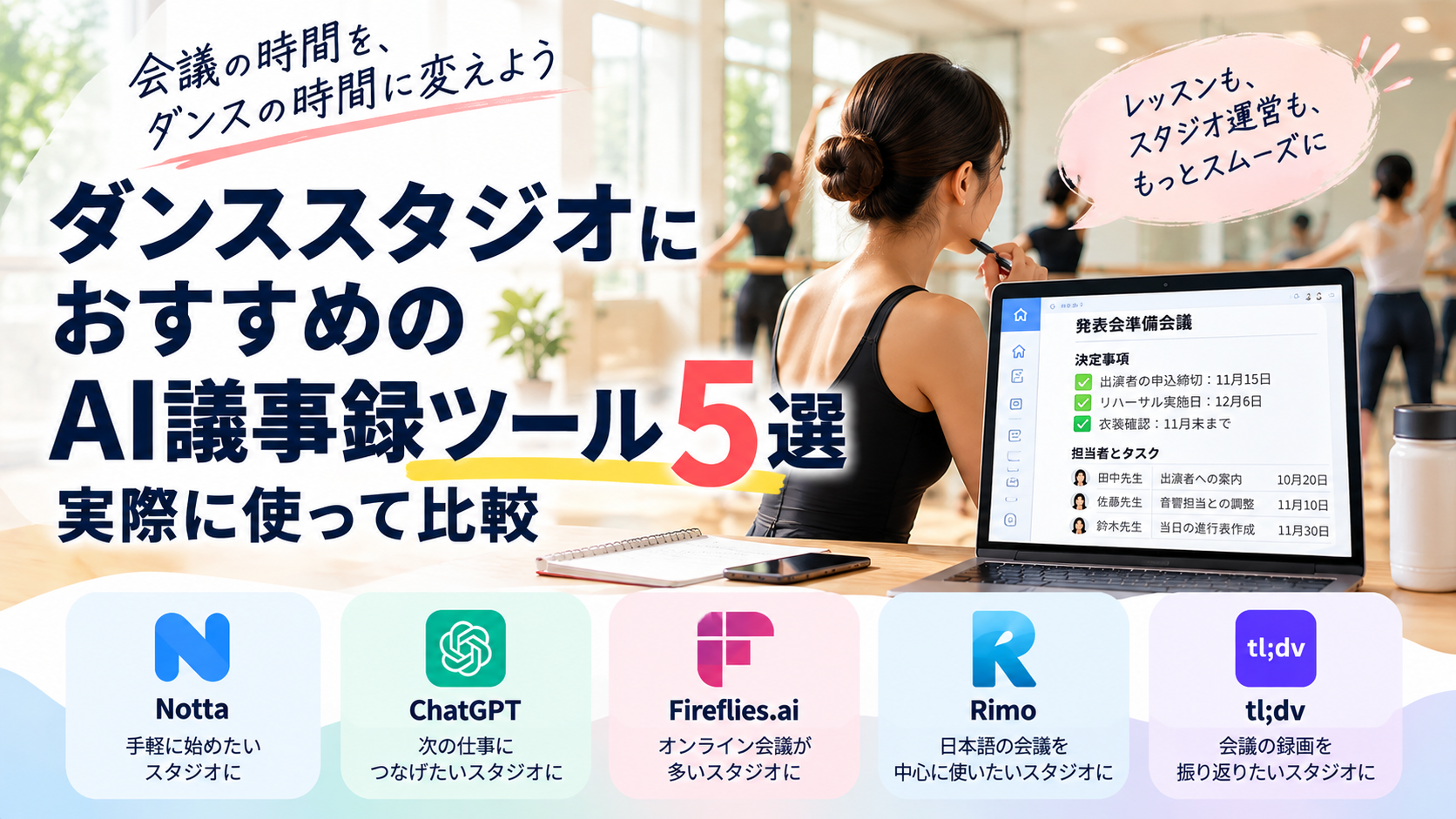
今回は、Notta・ChatGPT・Fireflies.ai・Rimo・tl;dvの5つを、同じ会議音声で実際に比較した結果をもとに、ダンススタジオでの活用方法やツールの選び方を紹介します。
単なる機能紹介ではなく、実際に使って感じたメリットや、AIが間違えた部分も含めて解説します。
※本記事にはアフィリエイト広告が含まれます。各ツールの評価は、独自の検証結果に基づいています。
AI議事録ツールとは? ダンススタジオでできること
AI議事録ツールとは、会議の録音データなどから文字起こしや要約を作成し、決定事項やタスクを整理するサービスです。
例えば、発表会の準備会議で次のような話をしたとします。
「出演者への案内は田中先生が担当してください」
「衣装の確認は11月末までにお願いします」
「リハーサルは12月6日で進めましょう」
こうした会話から、AIが議事録の下書きを作成します。
AIで整理した議事録のイメージ
※以下は説明用の架空のサンプルです。実際の検証結果ではありません。
AIダンススタジオ|発表会準備会議
決定事項
- 出演者の申込締切:11月15日
- リハーサル実施日:12月6日
- 衣装確認:11月末まで
担当者とタスク
| 担当者 | タスク | 期限 |
|---|---|---|
| 田中先生 | 出演者への案内 | 10月20日 |
| 佐藤先生 | 音響担当との調整 | 11月10日 |
| 鈴木先生 | 当日の進行表作成 | 11月30日 |
未決事項
- ゲスト出演者の最終確認
- 当日の受付スタッフの人数
このように整理されていれば、会議に参加できなかったスタッフにも内容を共有しやすくなります。
もちろん、AIの出力には誤りが含まれる場合があるため、共有前の確認は必要です。
AI議事録ツール5社を同じ音声で実測比較
今回は、以前行った独自検証の結果を活用します。
比較したのは、Notta・ChatGPT・Fireflies.ai・Rimo・tl;dvの5ツールです。
検証方法
架空の一般企業の販売準備会議を題材にした音声を用意し、同じ音声を使って各ツールを検証しました。
会議には、販売開始日、担当者、作業期限、広告予算、未決事項などが含まれています。
各ツールで文字起こしや議事録作成を試し、あらかじめ用意した正解表と比較しました。
評価基準は100点満点です。
| 評価項目 | 配点 | 確認内容 |
|---|---|---|
| 正確性 | 30点 | 決定事項・担当者・期限・金額など |
| 誠実性 | 25点 | 不明な情報を勝手に補わないか |
| 速度 | 20点 | 文字起こしにかかった時間 |
| 使いやすさ | 15点 | 操作の分かりやすさ |
| 会議後の活用 | 10点 | 共有や外部連携など |
特に重視したのが、正確性と誠実性です。
例えば、会議で担当者が決まっていないのに、AIが勝手に担当者を決めてしまったら、実際の仕事で混乱が起こります。
ダンススタジオでも、出演者、講師、日程、金額などの間違いは避けたいところです。
実測結果を比較
| ツール | 総合評価 | 正確性 | 文字起こし時間 |
|---|---|---|---|
| Notta | 94点 | 27/30点 | 17秒 |
| ChatGPT | 79点 | 30/30点 | 10分15秒 |
| Fireflies.ai | 77点 | 28/30点 | 1分27秒 |
| Rimo | 72点 | 26/30点 | 2分15秒 |
| tl;dv | 52点 | 24/30点 | 2分40秒 |
※過去の独自検証結果です。測定条件や操作工程はツールによって異なり、現在の処理速度や性能を保証するものではありません。点数は当サイト独自の評価基準によります。
今回の検証では、Nottaが94点で最も高い評価となりました。
一方、ChatGPTは正確性で満点だったものの、今回の検証方法では処理に時間がかかりました。
どのツールが最適かは、何を重視するかによって変わります。
ダンススタジオにおすすめのAI議事録ツール5選
1. Notta|議事録作成を手軽に始めたいスタジオに
今回の検証で最も高い評価になったのがNottaです。
文字起こしから議事録作成まで操作に迷うことが少なく、使いやすさが印象的でした。
また、担当者が確定していない情報を「要確認」と扱うなど、不明な情報への慎重な対応も評価したポイントです。
一方、専門用語に関しては間違いもありました。
こんなスタジオにおすすめ
- AI議事録を初めて導入する
- 対面でのスタッフ会議が多い
- 会議後の決定事項や担当者を手軽に整理したい
注意点
専門用語や数字は必ず確認しましょう。また、無料プランには録音時間などの制限があるため、会議の長さに合うか確認が必要です。
2. ChatGPT|議事録を次の仕事につなげたいスタジオに
ChatGPTは、議事録を整理したあとに、さまざまな文章や資料へ加工できる点が魅力です。
今回の検証では、正確性30点、誠実性25点と、内容面で高い評価になりました。
ただし、検証当時の方法では文字起こしまでに時間がかかりました。現在利用できる録音機能とは条件が異なる場合があります。
こんなスタジオにおすすめ
- 議事録からスタッフ向けLINEを作りたい
- 会議の決定事項をタスクリストにしたい
- 発表会の準備リストを整理したい
- すでにChatGPTを使っている
例えば、議事録の内容を確認したあとに、
「担当者ごとのタスクリストにしてください」
「会議に参加できなかった講師向けの共有文を作ってください」
と依頼すれば、次の仕事につなげられます。
注意点
録音や文字起こしに使える機能は、プランや端末などの利用環境によって異なります。
3. Fireflies.ai|オンライン会議をよく行うスタジオに
Fireflies.aiは、オンライン会議の記録や要約、アクション項目の整理などに対応したサービスです。
今回の検証では、音声にない年を補完したり、未決事項を決定事項として扱ったりする問題が見られました。
文章が自然に整理されていても、その内容が正しいとは限りません。
こんなスタジオにおすすめ
- 外部講師とのオンライン会議が多い
- 複数拠点でミーティングを行う
- イベント関係者との打ち合わせを記録したい
注意点
会議で決まっていない内容が、決定事項として記載されていないか確認しましょう。
4. Rimo|日本語の会議を中心に使いたいスタジオに
Rimoは、日本語の文字起こしや議事録作成を重視したサービスです。
今回の検証では、操作面で使いやすさを感じた一方、担当者の取り違えが確認されました。
ダンススタジオでは、複数の講師がそれぞれ異なる役割を担当することも多いため、担当者の間違いには注意が必要です。
こんなスタジオにおすすめ
- 日本語のスタッフ会議が中心
- 会議内容を分かりやすく整理したい
- 日本語の議事録サービスを比較したい
注意点
文字起こしだけのプランと、AI議事録作成まで使えるプランでは、機能や料金が異なる場合があります。
5. tl;dv|会議の録画を振り返りたいスタジオに
tl;dvは、オンライン会議の録画、文字起こし、要約などに対応するサービスです。
今回の検証では、担当者や日付などの補完に問題があり、独自評価では5ツールの中で最も低い点数となりました。
一方、発言箇所を振り返りやすい点は便利でした。
こんなスタジオにおすすめ
- オンライン会議の録画を残したい
- あとから実際の発言を確認したい
- 議事録だけでなく会議そのものを振り返りたい
注意点
検証当時は文字起こしのコピーに制限がありました。現在の無料・有料プランの条件は、公式サイトで確認してください。
tl;dvには無料プランがあり、オンライン会議の録画や文字起こしを試せます。
紹介リンク経由で登録すると、対象となる有料プランが30%割引になる特典も案内されています。適用条件や割引期間は申込画面で確認してください。
ダンススタジオでは、どのAI議事録ツールを選べばいい?
ここまでの比較を踏まえると、選び方は次のようになります。
| 使いたい場面 | まず検討したいツール |
|---|---|
| 初めてAI議事録を使う | Notta |
| 議事録からLINEや準備リストも作る | ChatGPT |
| オンライン会議を記録する | Fireflies.ai |
| 日本語の会議を中心に使う | Rimo |
| 会議の録画をあとから振り返る | tl;dv |
これは、過去の検証結果と各ツールの用途を踏まえた選び方です。ダンススタジオの実際の会議音声で5社を再検証した結果ではありません。
迷ったら、まずはNottaやChatGPTから試してみるのがよいでしょう。
専用の議事録作成サービスを使いたいならNotta、議事録をほかの事務作業にも活用したいならChatGPTが候補になります。
AI議事録ツール5社の料金・無料プランを比較【2026年10月版】
AI議事録ツールを選ぶ際に気になるのが、料金と無料でどこまで使えるかという点です。
ダンススタジオの場合、毎日会議を行うとは限りません。月に数回のスタッフミーティングや発表会の打ち合わせのために、高額なプランを契約するのは避けたいところです。
そこで、今回比較した5つのツールについて、料金と無料プランの内容を整理しました。
料金・無料トライアル比較表
| ツール | 無料プラン・お試し | 有料プランの料金 |
|---|---|---|
| Notta | 無料プランあり。月120分、1回3分まで | プレミアム:月1,980円/年払いなら月換算1,185円 |
| ChatGPT | 無料プランあり。専用録音機能は対象外 | Plus:月20米ドル |
| Fireflies.ai | 無料プランあり。文字起こし利用可、AI要約に制限あり | Pro:月18米ドル/年払いなら月換算10米ドル |
| Rimo | プロプランを7日間無料体験可能 | 文字起こし:月1,650円〜/プロ:月4,950円 |
| tl;dv | 無料プランあり。録画・文字起こし利用可、AIメモなどに制限あり | Pro:年36,960円/月換算3,080円 |
※2026年10月14日時点の各社公式情報に基づきます。年払いの月換算額は実際には年額で請求されます。米ドル建て料金は為替や税金などにより日本円の支払額が変わります。サービスの料金や無料枠は変更される場合があります。
Notta|無料で試せるが、1回3分の制限に注意
Nottaにはクレジットカード登録不要の無料プランがあります。
無料プランでは月120分の文字起こし枠が用意されていますが、1回の文字起こしは3分までです。
そのため、30分〜1時間のスタッフミーティングを丸ごと文字起こししたい場合には、有料プランを検討する必要があります。
プレミアムプランは月払い1,980円、年払いなら14,220円(月換算1,185円)です。
ダンススタジオで継続的に使うなら、まずは無料プランで操作を試し、会議の長さに応じて有料プランを検討するのがおすすめです。
ChatGPT|議事録以外にも使いたいなら候補に
ChatGPTには無料プランがあり、有料のPlusプランは月20米ドルです。
会議の文字起こしテキストをChatGPTに貼り付けて議事録を整理する方法なら、無料プランでも利用枠の範囲内で試せます。
一方、会議を録音して要約する専用の「ChatGPT Record」機能は、対応する有料プランとmacOSデスクトップアプリで利用できます。無料プランやWindows版ですべて同じ機能を使えるわけではありません。
議事録だけでなく、LINEの案内文、イベント準備リスト、スタッフへの共有文などにもAIを活用したいスタジオには魅力的です。
Fireflies.ai|無料プランからオンライン会議を試せる
Fireflies.aiには無料プランがあり、文字起こしや音声・動画ファイルのアップロードなどを試せます。
ただし、AIによる要約や保存容量には制限があります。
Proプランは月払い18米ドル、年払いなら月換算10米ドルです。
ProではAI要約、タスク管理、議事録のダウンロードなど、会議後の活用に便利な機能が充実します。
外部講師とのオンラインミーティングや、複数拠点での会議が多いスタジオなら検討する価値があります。
Rimo|7日間の無料トライアルが魅力
Rimoは、AI議事録を作成できるプロプランを7日間無料で試せます。
Rimoには、文字起こし・プロ・チームの3つの有料プランがあります。
| プラン | 月払い(税込) | 年払い・月換算(税込) |
|---|---|---|
| 文字起こし | 1,650円 | 1,100円 |
| プロ | 4,950円 | 3,300円 |
| チーム | 6,600円 | 4,950円 |
文字起こしプランは月2,100分までの文字起こしに対応しています。
AIによる詳細な議事録要約を利用したい場合は、文字起こし時間が無制限のプロプランが候補になります。
複数の講師で議事録を共有・管理したい場合は、チームプランも検討できます。
※2026年10月15日にRimoの申込画面で確認した税込料金です。年払いは年間契約の月換算額です。料金や機能は変更される場合があります。
日本語でのスタッフミーティングを実際に録音し、使い勝手を確かめたいスタジオにおすすめです。
tl;dv|無料でも会議の録画・文字起こしを試せる
tl;dvには、クレジットカード不要の無料プランがあります。
公式サイトでは、無料プランでの録画・文字起こしに加えて、AIメモを利用できる会議10回分などが案内されています。
有料のProプランは年36,960円で、月換算すると3,080円です。
ProではAIメモの利用枠拡大、議事録テンプレートのカスタマイズ、タスクの割り当てなどが利用できます。
オンライン会議を録画して、あとから発言を振り返りたいスタジオに向いています。
tl;dvには無料プランがあり、オンライン会議の録画や文字起こしを試せます。
紹介リンク経由で登録すると、対象となる有料プランが30%割引になる特典も案内されています。適用条件や割引期間は申込画面で確認してください。
ダンススタジオなら、まず無料で試してみよう
月に数回の会議なら、最初から有料プランを契約する必要はありません。
まずは無料プランや無料トライアルを使って、次のポイントを確認してみましょう。
- 30分〜1時間の会議を記録できるか
- 日本語の文字起こしが正確か
- 講師名や日程、金額を正しく認識するか
- 決定事項と未決事項を区別できるか
- スタッフに議事録を簡単に共有できるか
特に、発表会やイベントの準備では、担当者や期限の間違いがトラブルにつながることもあります。
料金の安さだけでなく、会議後の確認作業まで含めて使いやすいツールを選ぶことが大切です。
そのまま使える! ダンススタジオ向け議事録作成プロンプト
ChatGPTなどに会議の文字起こしを渡す場合は、次のプロンプトを使ってみてください。
以下の文章をコピーし、会議の文字起こしと一緒に入力するだけです。
コピー用プロンプト
以下の会議の文字起こしをもとに、ダンススタジオのスタッフ共有用議事録を作成してください。
【出力項目】
- 会議の概要
- 決定事項
- 担当者と期限
- 重要な日程・人数・金額
- 未決事項
- 次回までのタスク
【ルール】
- 文字起こしにない情報は追加しない
- 不明な担当者や期限は「未確認」と記載する
- 決定事項と提案・検討事項を明確に区別する
- 聞き取りが曖昧な箇所は「要確認」と記載する
- スタッフが読みやすい簡潔な文章にする
【文字起こし】
(ここに会議の文字起こしを貼り付ける)
このプロンプトは、AIが勝手に情報を補わないようにすることを意識して作成しました。
ただし、指示を入れても誤りを完全に防げるわけではありません。出力後は録音や元の発言と照合してください。
AI議事録を使う前に知っておきたい注意点
AI議事録を実際の仕事で使う際は、便利さだけでなく、情報の正確性とプライバシーにも注意が必要です。
録音前に参加者へ説明する
会議を録音する場合は、参加者に目的や利用するサービスを説明し、必要な同意を得ましょう。
個人情報の扱いに注意する
生徒の連絡先、健康情報、未公開の出演情報など、機密性の高い情報を含む会議では、データの保存先や共有設定を確認しましょう。
専門用語は確認する
ダンススタジオでは、種目名、振付用語、出演者名、曲名など、一般的な会議ではあまり使わない言葉も登場します。
AIが誤認識する可能性があるため、特に固有名詞は確認が必要です。
決定事項・担当者・期限は必ず確認する
今回の検証でも、担当者や日付、未決事項の扱いに誤りがありました。
AIが作った議事録は完成品ではなく、確認するための下書きと考えるのが安全です。
まとめ|会議後の事務作業を減らし、ダンスに使える時間を増やそう
ダンススタジオでは、講師がレッスン以外の仕事も担当することが少なくありません。
スタッフ会議、発表会の準備、イベントの打ち合わせなど、そのたびに議事録を手作業でまとめていると、意外と時間がかかります。
今回の独自検証ではNottaが最も高い評価となりましたが、用途によって適したツールは異なります。
まずは短いスタッフミーティングから試し、AIがどこまで正確に整理できるかを確認してみてください。
議事録の下書きはAIに任せ、先生やスタッフは内容を確認する。
そうすることで、レッスンや振付、生徒とのコミュニケーションなど、本来大切にしたい仕事に時間を使えるようになります。
AIで、ダンサーをもっと自由に。